Как произвести регистрацию
После того, как вы отправили мне заказ (как это сделать, написано здесь), получили от меня ответы на все интересующие вопросы и произвели оплату, вы получаете от меня письмо на адрес электронной почты, который вы указали. Письмо содержит информацию, которая позволит вам получить доступ к видеокурсу:
- Код доступа к видеокурсу
- Подробная инструкция по работе с курсом
- Ссылка на доступ к видеокурсу
Используя эти данные, вам надо будет сначала произвести регистрацию. Она несложная и делается, буквально в три шага.
Регистрация несложная и делается, буквально в три шага.
Шаг 1. Заходим по указанной ссылке
В письме, которое вы от меня получили, есть ссылка на доступ к видеокурсу. Заходим по ней и оказываемся на странице курса.
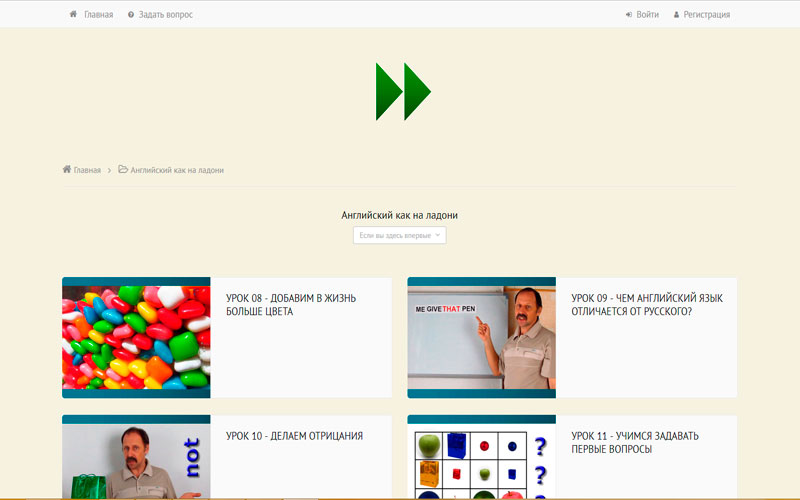
Страница со всеми уроками курса "Английский как на ладони".
Ее можно прокрутить, посмотреть на названия всех уроков. Но содержимое уроков станет доступно после завершения регистрации.
Шаг 2. Выбираем пункт "Регистрация"
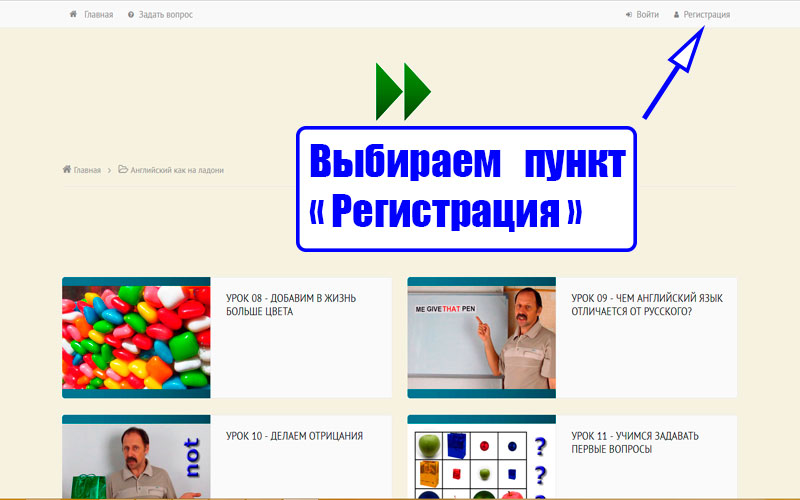
Если вы используете компьютер, то этот пункт вы найдете в правом верхнем углу.
А вот если вы используете телефон, тогда надо будет сделать так:
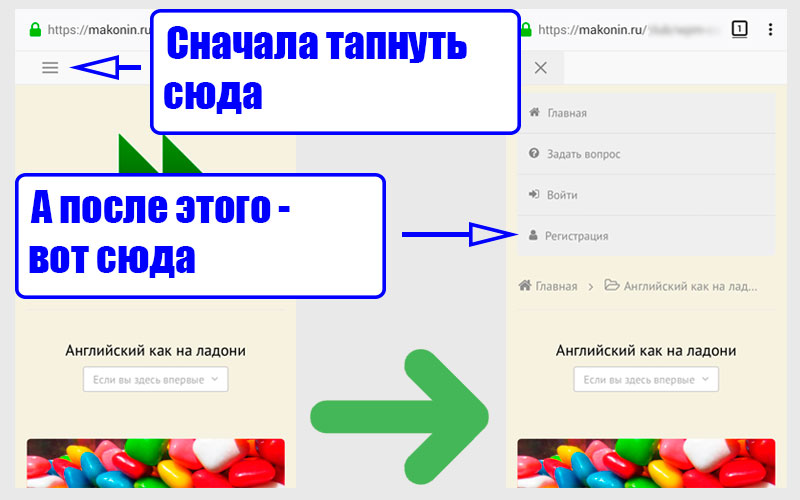
Вот так находим пункт "Регистрация" в случае, если у нас телефон.
То есть, сначала в левом верхнем углу страницы
жмем на пиктограмму  .
А в открывшемся списке мы и найтем пункт "Регистрация".
.
А в открывшемся списке мы и найтем пункт "Регистрация".
Шаг 3. Заполняем регистрационную форму

Вот так это выглядит на компьютере.
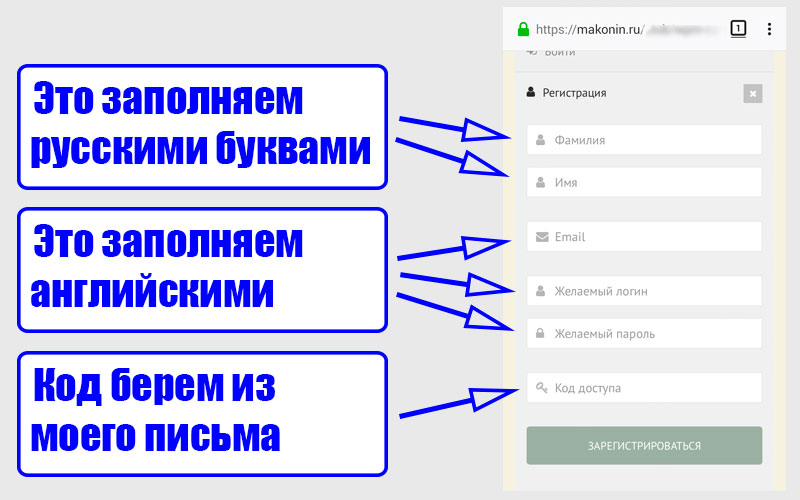
А вот так это выглядит на Телефоне.
Фамилию, имя и электронную почту вносите внимательно, чтобы не ошибиться. Потом это исправить будет уже невозможно. На протяжении всего учебного процесса мы будем с вами периодически общаться, поэтому очень важно, чтобы я не путал вас с другими учениками.
Логин и пароль придумайте себе произвольно. Для этого можно использовать английские буквы и цифры. А вот русские буквы система не принимает. Логин и пароль, которые вы придумали, обязательно запишите куда-нибудь, чтобы не потерять.
Код доступа надо будет взять из письма, которое вы получите от меня после оплаты. Этот самый код доступа представляет собой длинный набор символов, переписывать их вручную не нужно (все равно ошибетесь). Для этого все используют прием "Копировать - Вставить" (как это еще называют, "через буфер обмена"). Использование этого приема на компьютере и на телефоне выглядит немножко по-разному.
Если вы используете компьютер.
Сначала в полученном письме выделяем мышью код доступа с начала и до конца. Потом щелкаем на выделенном ПРАВОЙ кнопкой мыши и выбираем команду "Копировать".
При этом то, что было выделено, запоминается в специальную память на компьютере. Теперь заходим на страницу регистрации, щелкаем ПРАВОЙ кнопкой мыши в поле,
куда надо внести этот код доступа, и выбираем команду "Вставить". При этом код доступа из памяти переписывается в это поле.
Если вы используете телефон.
Сначала в полученном письме выделяем код доступа длительным касанием. Потом выбираем команду "Копировать".
При этом то, что было выделено, запоминается в специальную память на телефоне. Теперь заходим на страницу регистрации, делаем долгое касание пальцем в поле,
куда надо внести этот код доступа, и выбираем команду "Вставить". При этом код доступа из памяти переписывается в это поле.
После того, как все (обязательно все) поля будут заполнены, жмем кнопку "Зарегистрироваться". Все готово!
Готово! Теперь можно приступить к учебе
Выбираем пункт "Войти"
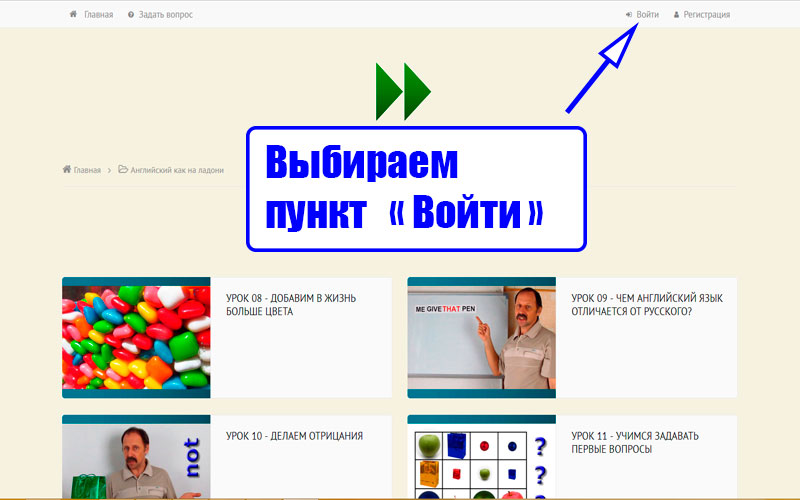
На компьютере он находится вот здесь.
А вот если вы используете телефон, тогда надо будет сделать так:
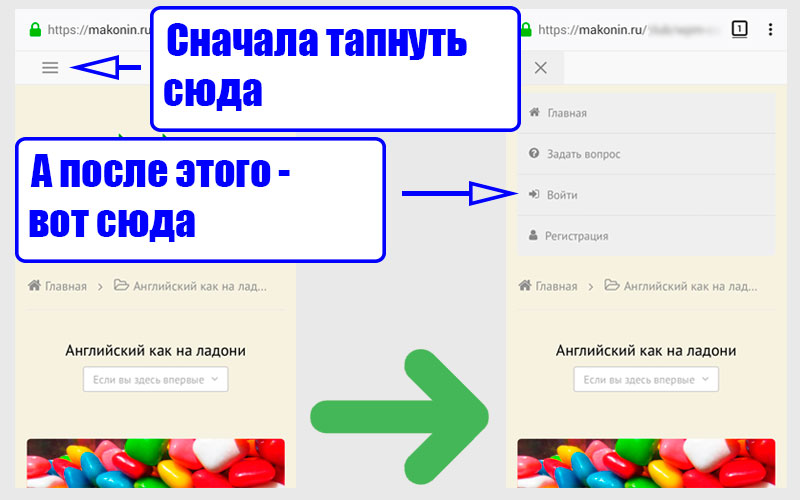
А вот так это выглядит на Телефоне.
Осталось ввести логин и пароль, которые мы только что придумали себе при регистрации. Только не ошибитесь! Большие и маленькие буквы для пароля — это не одно и то же! Если нам лень вбивать пароль каждый раз, можем отметить пункт "Запомнить меня". Теперь жмем кнопку "Войти", и все готово!
Теперь вы можете убедиться, что урок 08 вам уже доступен. А каждый следующий урок будет становиться доступным после прохождения предыдущего. Это сделано, чтобы не было соблазна лезть в уроки, к которым вы еще не готовы.
Все разделы — "Об этом видеокурсе подробнее":
1. Список тем ВСЕХ уроков с кратким описанием каждого
2. Как получить доступ к урокам и сколько это стоит
3. Как происходит регистрация
4. Как выглядит процесс обучения
5. Почему не надо давать свой пароль друзьям
6. Вопросы и ответы
7. Задать свой вопрос
Вернуться к странице "Следующие 30 уроков"