Как выглядит процесс обучения
Итак, вы выполнили регистрацию на странице с уроками. После этого выполняем вход. На компьютере это будет в правом верхнем углу, а на телефоне раскрываем меню в верхнем левом углу страницы, а уже там находим пункт "Войти". Тут вам потребуются логин и пароль, которые вы себе придумали на этапе регистрации.
На экране телефона все выглядит примерно так же, как и на экране компьютера. Поэтому я сначала подробно опишу, как все делается на компьютере, а в конце кратко покажу, чем отличается работа на телефоне. Различия незначительные, вы сами это увидите.
Познакомимся с интерфейсом
Если вы на этой странице впервые, то полезно будет щелкнуть вот по этой кнопке:
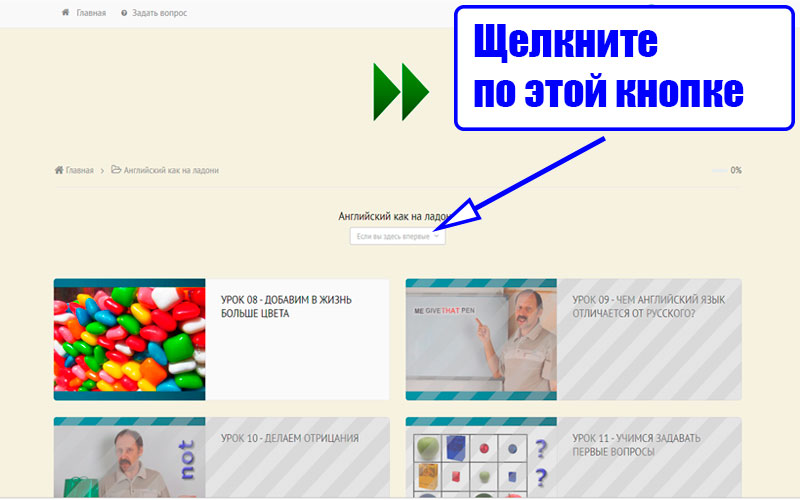
Щелкнув по кнопке "Если вы здесь впервые", можно познакомиться с тем, как здесь все устроено.
Это имеет смысл только при первом входе. В дальнейшем на кнопку "Если вы здесь впервые" можно не обращать внимания
Прямо сейчас для нас доступен только УРОК 08. Остальные будут становиться доступными по мере прохождения предыдущих. На примере УРОКА 08 мы и познакомимся с учебным процессом.
Как выглядит урок
Итак, если мы выбираем наш урок, то сразу попадаем на страницу с видео. Здесь мы можем его просматривать, отматывать назад, ставить на паузу. Для просмотра используется встроенный проигрыватель.
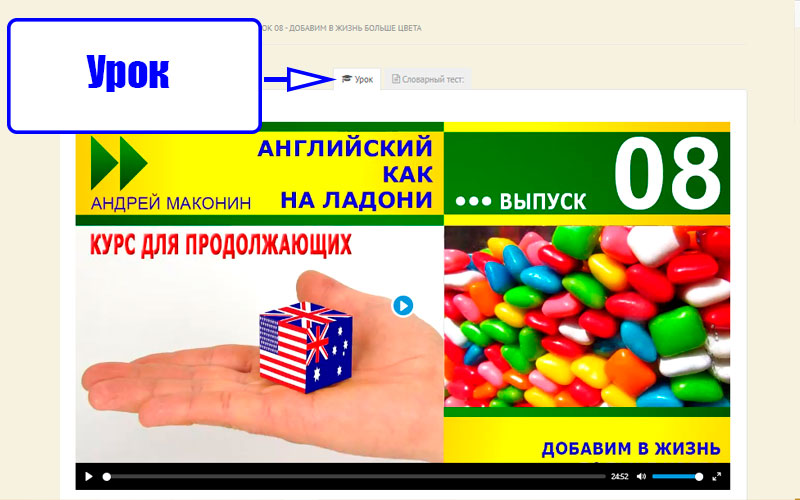
Рабочая область состоит из двух вкладок. Сейчас мы находимся на вкладке "Урок".
Работа с уроком вам уже должна быть знакома по курсу "С чего начать учить английский". Здесь все организовано точно так же. Новым для вас будет то, что после завершения раоты с видео вам предстоит еще выполнить словарный тест.
Что такое словарный тест
После того, как работа с видео закончена, следует выбрать вторую вкладку, которая называется "Словарный тест"
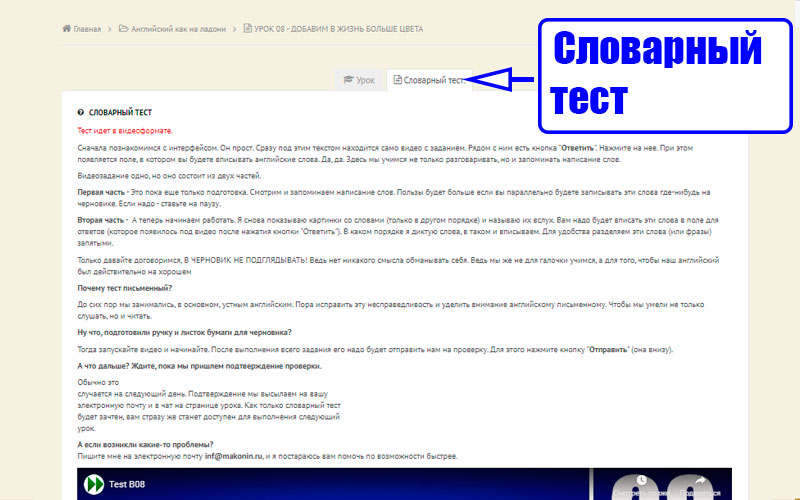
Для перехода к словарному тесту выбираем наверху вкладку "Словарный тест".
На этой вкладке и будет вестись дальнейшая работа. Сначала идет небольшая инструкция. А ниже помещается видео, с которым мы будем работать. На моем скриншоте видно лишь верхний край видео, но не переживайте. Далее я покажу, как все выглядит.
Что вообще такое словарный тест и зачем он нужен. Почти в каждом уроке у нас будут появляться новые слова. Мы традиционно запоминаем их с помощью видеословаря. Это учит нас понимать английскую речь на слух. Но для полноценного знания языка этого мало. Нам еще надо уметь узнавать эти слова в тексте. Словарный тест как раз и развивает этот навык.
Количество слов в каждом словарном тесте невелико. Так что работа с ним занимает всего несколько минут.
Как работать со словарным тестом
Словарный тест идет в видеоформате. Если интересно, можно запустить это видео и посмотреть, как реальный словарный тест выглядит.
Тест один, но он состоит из двух логических частей.
Первая часть.
Это пока еще только подготовка. Смотрим и запоминаем написание слов. Пользы будет больше
если вы параллельно будете записывать эти слова где-нибудь на черновике. Если надо - ставьте на паузу.
Вторая часть.
А теперь начинаем работать. Я снова показываю картинки со словами (только в другом
порядке) и называю их вслух. Вам надо будет вписать эти слова в спещиальном поле для ответов (которое находится
под видео). Только в свой черновик не подглядывать!
Поле для ответов хорошо видно на этом скриншоте:
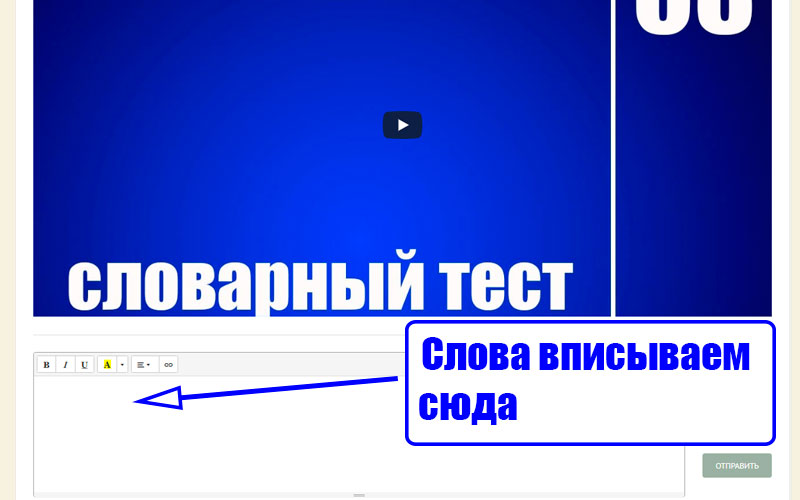
Слова вписываем в это поле, а потом жмем кнопку "Отправить".
При этом все, что вы написали, отправляется ко мне на проверку. Теперь со спокойной совестью можно отдохнуть.
Как только я проверю то, что вы написали, я вам пришлю подтверждение того, что задание зачтено. Обычно этого следует ждать на следующий день. Подтверждение придет на вашу электронную почту. Оно же будет продублировано на странице словарного теста.
При выполнении словарного теста будьте внимательны! Одну ошибку я, конечно, прощу. Но если их будет больше, то я не смогу зачесть эту работу. И вам ее придется переделывать.
Кстати, если у вас будут ко мне какие-нибудь вопросы, их можно писать в этом же самом поле для ответов.
Если вы работаете не на компьютере, а на телефоне
Экран телефона меньше, поэтому в интерфейсе будут незначительные различия. Во-первых, в другом месте находится команда "Войти"
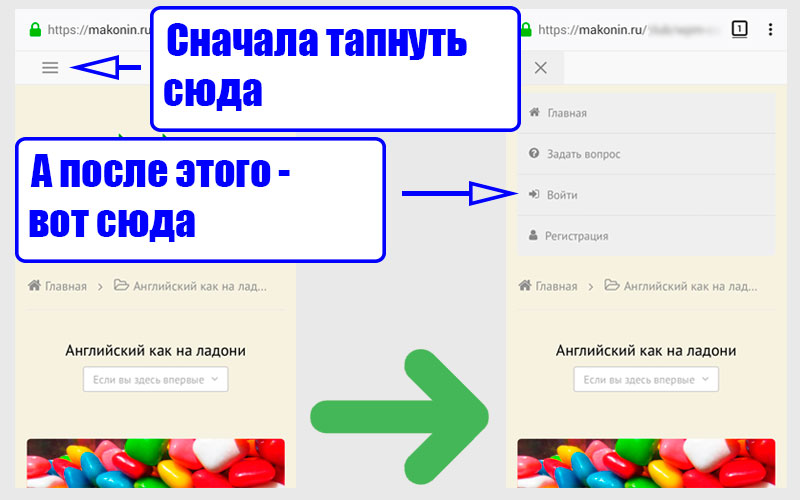
Вот так выполняется вход на телефоне.
После этого вы попадаете на вкладку "Урок" и можете просматривать видео. При просмотре лучше держать телефон горизонтально, чтобы видео было крупнее. А еще удобнее развернуть его на весь экран.
После того, как работа с видео завершена, переходим на вкладку "Словарный тест".

Вкладки "Урок" и "Словарный тест" на маленьких экранах выглядят скромнее.
Выполнять словарный тест на телефоне не так удобно, как на компьютере, но все равно вполне возможно.

Когда начнете писать, часть экрана еще закроет клавиатура.
Но, если захотите, то можно начать учебу на телефоне, а продолжить на компьютере. Система позволяет использовать одну учетную запись на пяти разных устройствах. Но не одновременно! Попытки одновременного входа в систему с разных устройств фиксируются системой и воспринимаются как нарушение условий использования учебного курса!
Все разделы — "Об этом видеокурсе подробнее":
1. Список тем ВСЕХ уроков с кратким описанием каждого
2. Как получить доступ к урокам и сколько это стоит
3. Как происходит регистрация
4. Как выглядит процесс обучения
5. Почему не надо давать свой пароль друзьям
6. Вопросы и ответы
7. Задать свой вопрос
Вернуться к странице "Следующие 30 уроков"